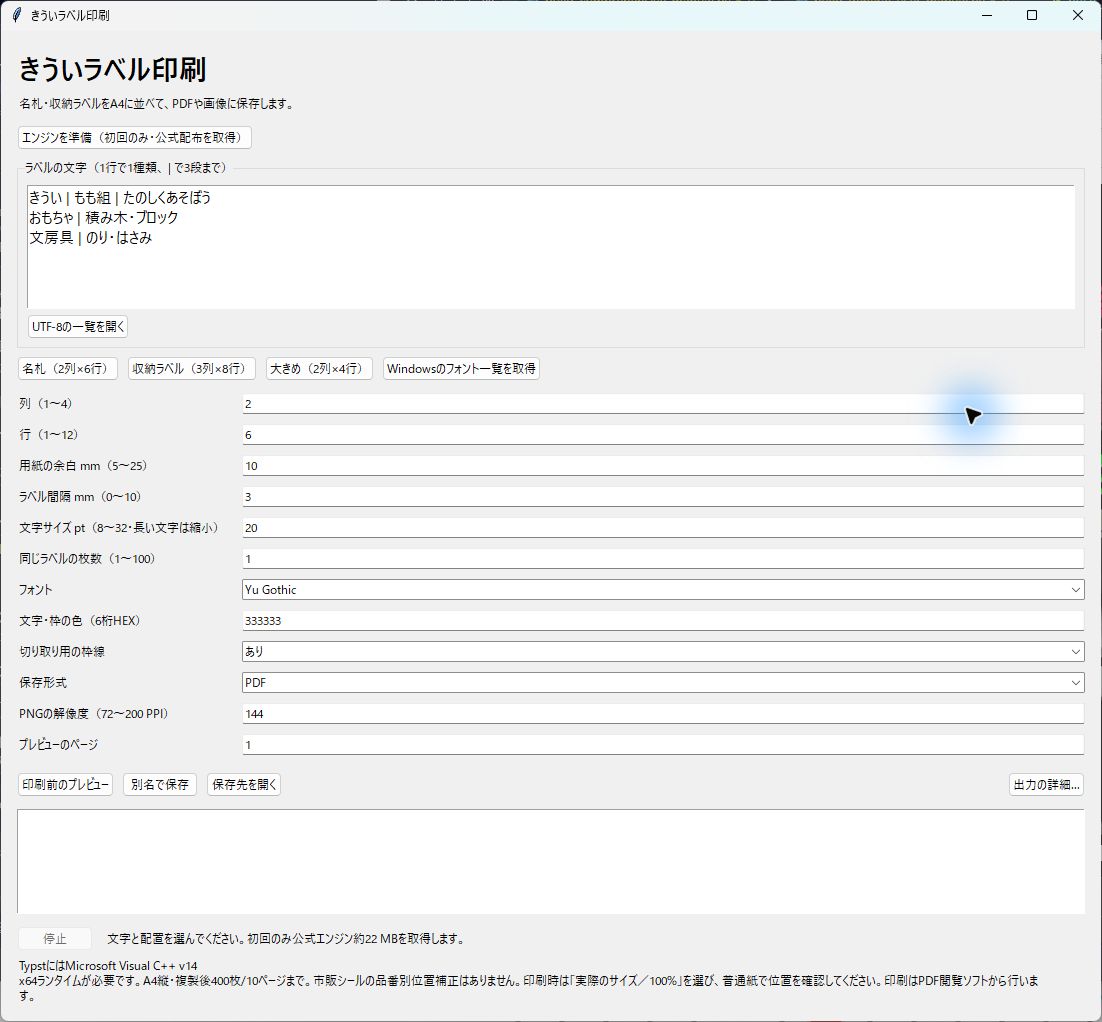
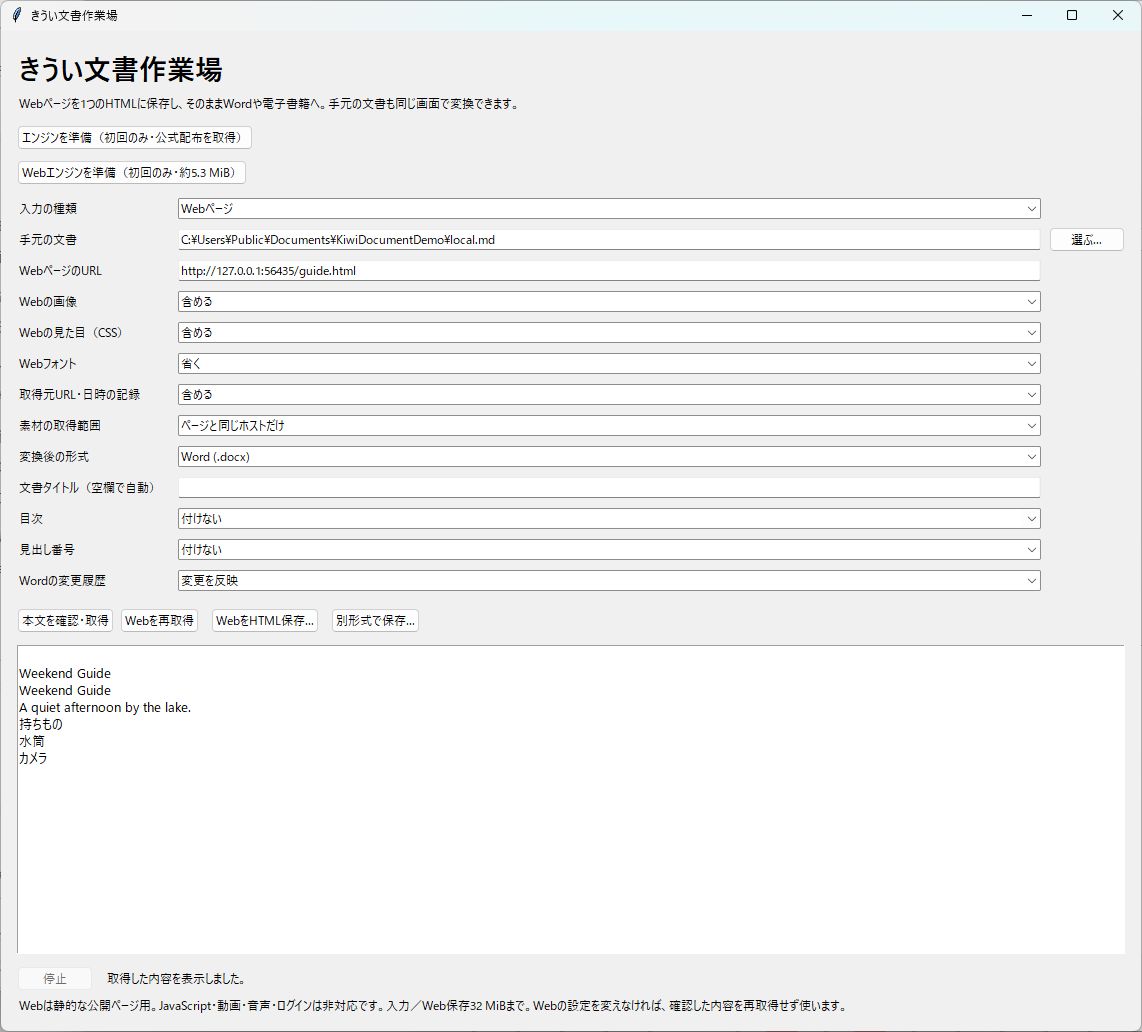
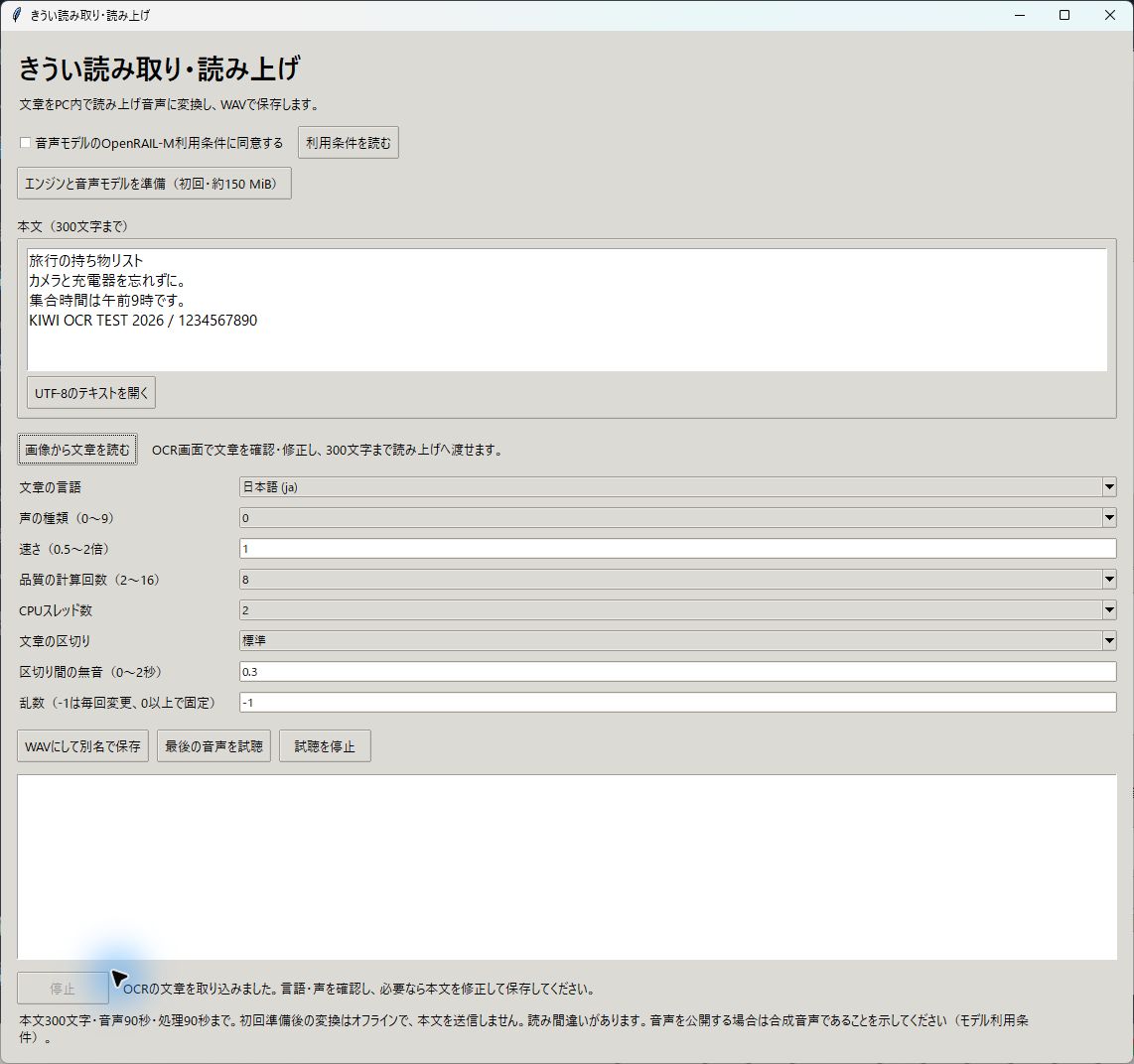
 実際の画面
文書・読み取り
きうい読み取り・読み上げ
画像から文字を読み取り、確認・修正した文章を音声に。OCRの結果をそのまま読み上げ欄へ渡せます。
ZIP · 約113.5 MB詳細・ダウンロード
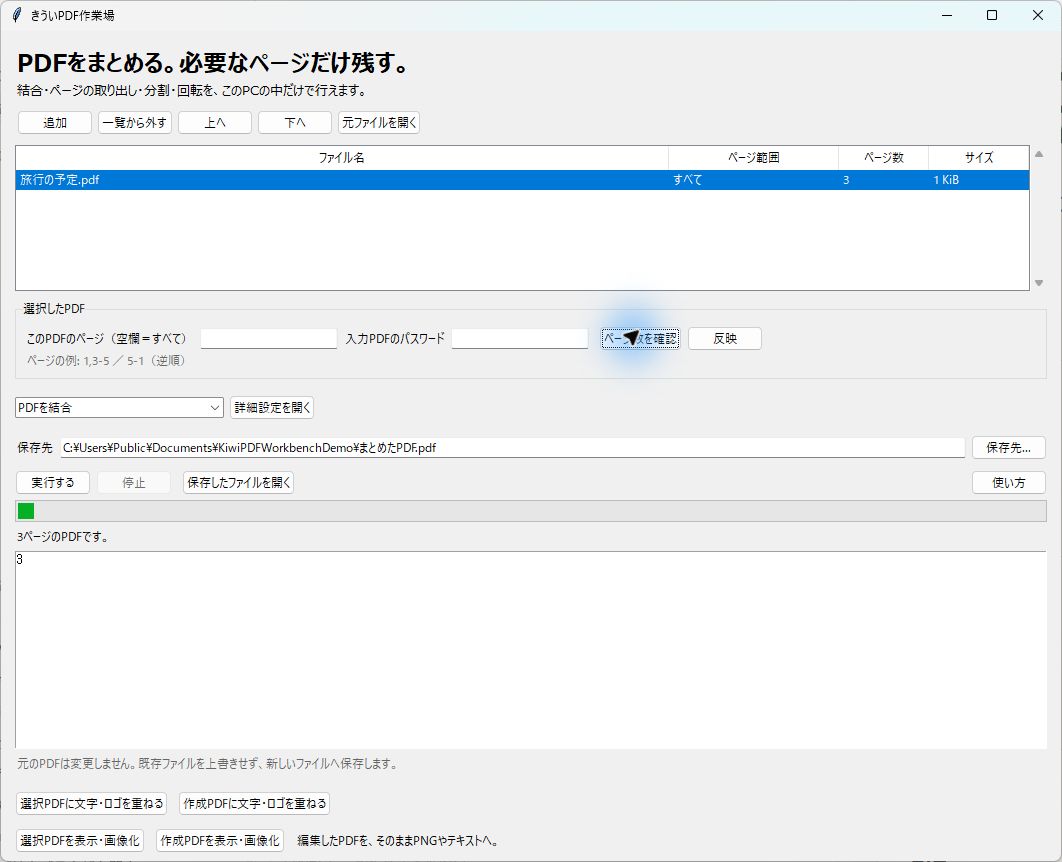
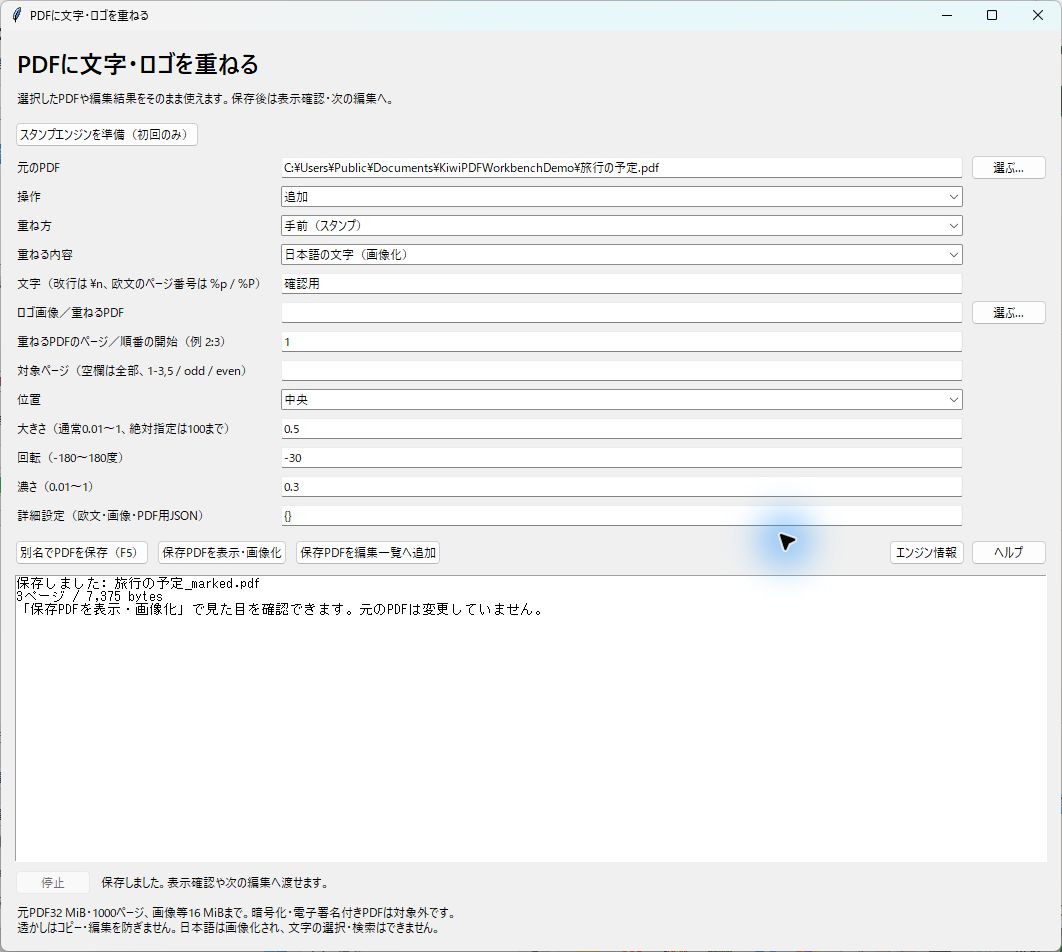
PDFを結合・分割・回転し、文字やロゴを重ねて、そのまま表示・画像保存へ。編集の続きを一つにまとめました。
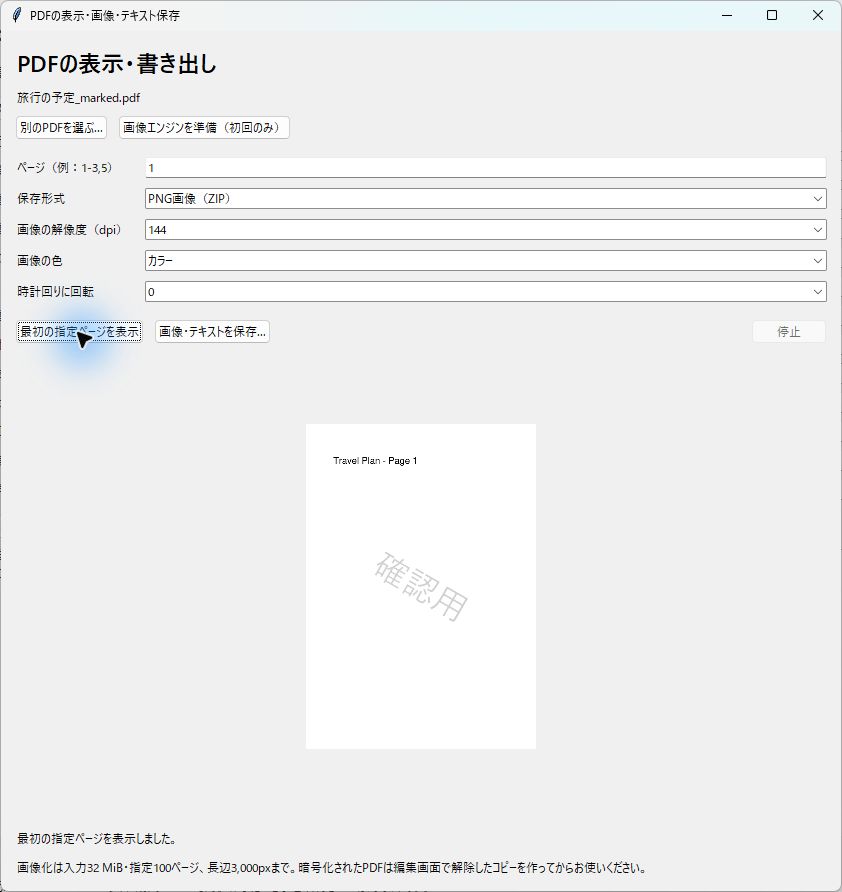
内容の表示や画像保存には「選択PDFを表示・画像化」または「作成PDFを表示・画像化」を押します。初回のみ画像エンジンの準備から公式MuPDF(約90 MiB)を取得します。
できること
使い始める
画面で確認
ダウンロード前に
Windows 11 x64用。qpdf 12.4.2・MuPDF 1.28.5・pdfcpu 0.16.4を利用する非公式GUIです。ZIPは約21.3 MiB。qpdfと依存物は同梱し、MuPDFは含めず初回に公式固定版を取得して全ファイルのSHA-256を照合します。処理のためにPDFをアップロードすることはありません。PDF編集は50件・各200 MiB・合計500 MiB、出力300 MiB、処理180秒、分割500件まで。
Microsoft Visual C++ v14(x64)が必要です。最適化で必ず小さくなるとは限りません。文章の直接編集・OCRは非対応で、加工すると電子署名が無効になる場合があります。表示・画像化は入力32 MiB・指定100ページ、解像度36~300dpi・長辺3,000px、処理5分まで。作業ファイル合計128 MiB・ログを含む単一ファイル64 MiB・プロセスメモリー512 MiBにも上限があります。
画像化側はパスワード入力に対応しません。PDF編集で解除したコピーを作成してください。逆順・odd/evenなど編集側だけの範囲指定や、分割ZIPは画像化へ直接渡せません。スキャンだけのPDFからは文字を取り出せず、テキストの順序や改行はPDFの構造によって変わります。旧「きういPDF」「きういPDF画像化」の配布物・ページは引き続き利用できます。 スタンプエンジンpdfcpuは初回に公式固定版約7 MBを取得します。
スタンプは元PDF32 MiB、重ねるPDF・画像16 MiB、PDF各1000ページ、画像2000万画素、出力64 MiBまで。スタンプの出力が32 MiBを超える場合は表示・画像化へ渡せません。暗号化・電子署名付きPDFへのスタンプは対象外です。日本語はWindowsの游ゴシックで画像化され、200文字・4行まで、文字の選択や検索はできません。一部の絵文字等は正しく描けません。
欧文は半角英数字・記号500文字まで、画像は単一フレームPNG/JPEG/WebP/TIFFです。スタンプの範囲は昇順の1-3,5形式、odd/even、または全部です。別PDFを順に重ねるときは最後のページを繰り返し、開始ページも指定できます。更新・削除はpdfcpuが認識する印が対象で、一般の文字や注釈を消す機能ではありません。透かしはコピー・編集の禁止や墨消しにはなりません。背面の透かしはページ全面の画像に隠れます。
スタンプ処理180秒・検証30秒、各画面で同時に処理はできません。pdfcpuの全機能やユーザーフォント追加には対応していません。旧PDF作業場0.1.0と単独PDFスタンプのZIP・ページも利用できます。
本ソフトは上流プロジェクトの公式製品ではありません。
952acc81706abace28b5e83a9ae56e7c76a85a68a5ae5d284117e1585a5eb121GitHub Releasesの公開情報です。SHA-256はZIP全体の照合に使えます。
v0.2.1 · Windows 11 x64 · 無料ZIP
こちらもどうぞ