
コメントするだけ
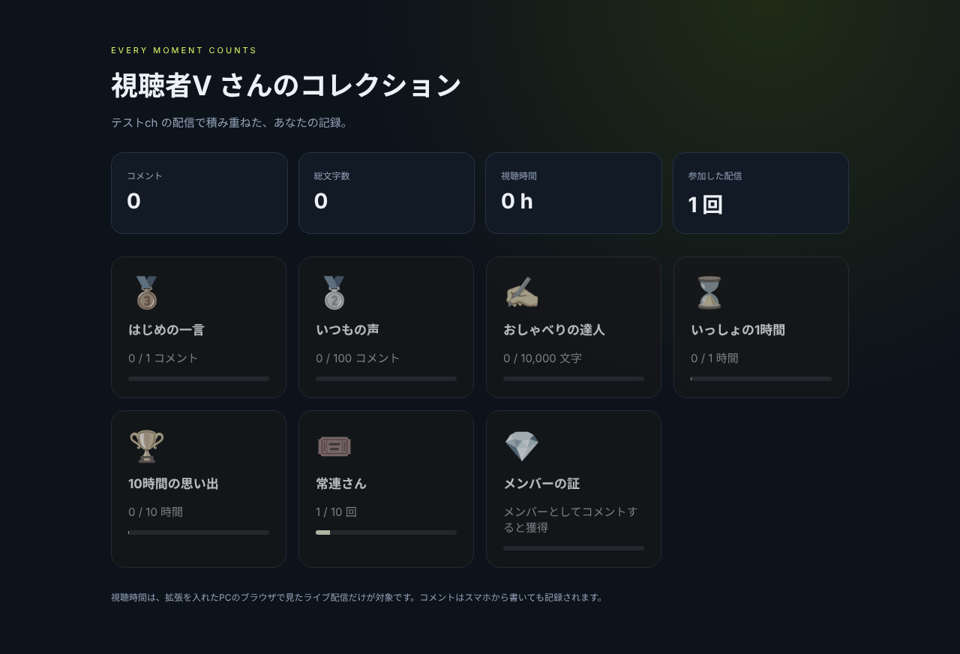
対応している配信のチャットで、コメント数・総文字数・参加した配信の数・メンバーシップに応じてトロフィーが集まります。スマホからのコメントも対象です。準備は必要ありません。
「配信トロフィー」に対応しているYouTube配信で、コメントしたり配信を見たりすると、
あなただけのトロフィーが集まります。拡張は1つで、対応しているどの配信者にも使えます。
PCのChrome・Edge向け · Chromeウェブストアで公開中 · Googleログイン不要
対応している配信のチャットで、コメント数・総文字数・参加した配信の数・メンバーシップに応じてトロフィーが集まります。スマホからのコメントも対象です。準備は必要ありません。
PCのChromeかEdgeに拡張を入れて連携すると、ライブ配信を見ていた時間も記録されます。自分のトロフィー図鑑も開けます。
対応している配信は、概要欄に「配信トロフィー: https://…」と書かれています。拡張がこれを見つけると、画面の左下に「連携する」が出ます。専用のGoogleログインやアカウント連携の許可画面はありません。
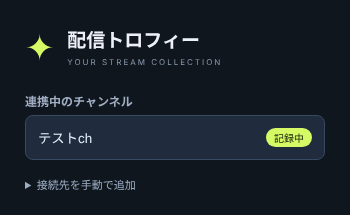
!link 123456 のような合言葉を、その配信のチャットへ1回送ります。数字は自分の画面に表示されたものを使ってください。ストアから入れると、新しい版が出たときに自動で更新されます。
stream-trophy-extension-v2.0.1.zip を保存します。chrome://extensions と入力します。Edgeでは edge://extensions です。manifest.json が入っているフォルダーを指定します。手動で入れた拡張は自動で更新されません。ブラウザーから確認が表示される場合があります。名前・配布元・権限を確認し、不明な場合は読み込みを中止してください。
合言葉は15分有効です。期限が切れたら「新しい合言葉を発行」から出し直せます。旧版(1.0.0)を入れている方は、旧版を削除してからこの版を入れ、もう一度連携してください。
対応している配信のライブチャットに書き込みます。チャンネルごとに別々に記録されます。
!link 123456拡張と連携します。数字は拡張に表示された合言葉に置き換えます。
!trophy offそのチャンネルでの自分の記録・トロフィー・連携を削除し、以後の記録を止めます。
!trophy on記録を再開します。削除前の記録は戻りません。
参加は任意です。記録されたくない場合は、その配信のライブチャットに !trophy off と書いてください。拡張を入れなくても、配信は今まで通り楽しめます。
使えます。拡張は1つのまま、対応している配信を開くたびに「連携する」が出ます。記録とトロフィーはチャンネルごとに別々です。
視聴時間は拡張を入れたPCのブラウザーで見た分だけが対象です。スマホのYouTubeアプリやテレビで見た時間は記録されません。スマホからのコメントは対象です。
対象のライブ配信を再生している間です。一時停止中・広告中・読み込み中・アーカイブは対象外です。倍速で見ても、実際の時間以上には増えません。拡張のスイッチで、チャンネルごとに記録を止められます。
複数のタブで見ても、同じ人の視聴時間が二重に増えない仕組みです。
拡張がつなぐのは、配信の概要欄に書かれた接続先で、しかもその接続先が「いま見ている配信はライブ中」と答えた場合だけです。概要欄はチャンネルの持ち主しか書けないため、別のチャンネルになりすますことはできません。連携は、自分で合言葉をチャットに書いたときだけ行われます。
表示名とトロフィー名が配信画面に表示される場合があります。
拡張で各チャンネルを開き「このチャンネルでの自分の記録をすべて削除」を実行してから、拡張の管理画面で削除してください。
/privacy ページをご覧ください。!trophy off または拡張の削除ボタンで、そのチャンネルでの記録を削除できます。拡張のスイッチをオフにするだけでは、既存の記録は削除されません。どの手順で、どんな表示が出たかを添えて、XのDMへお寄せください。
Xで @kiwi_dori を開く ↗