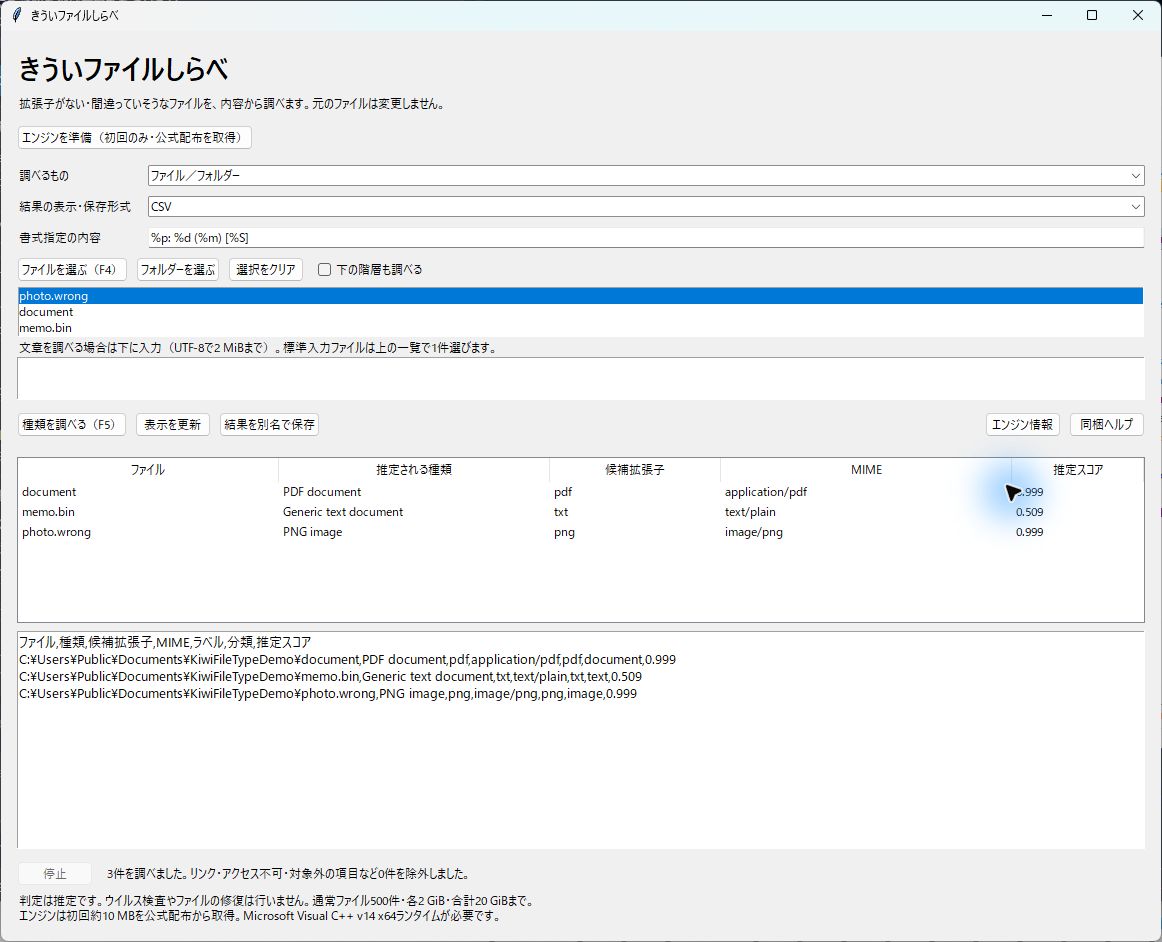
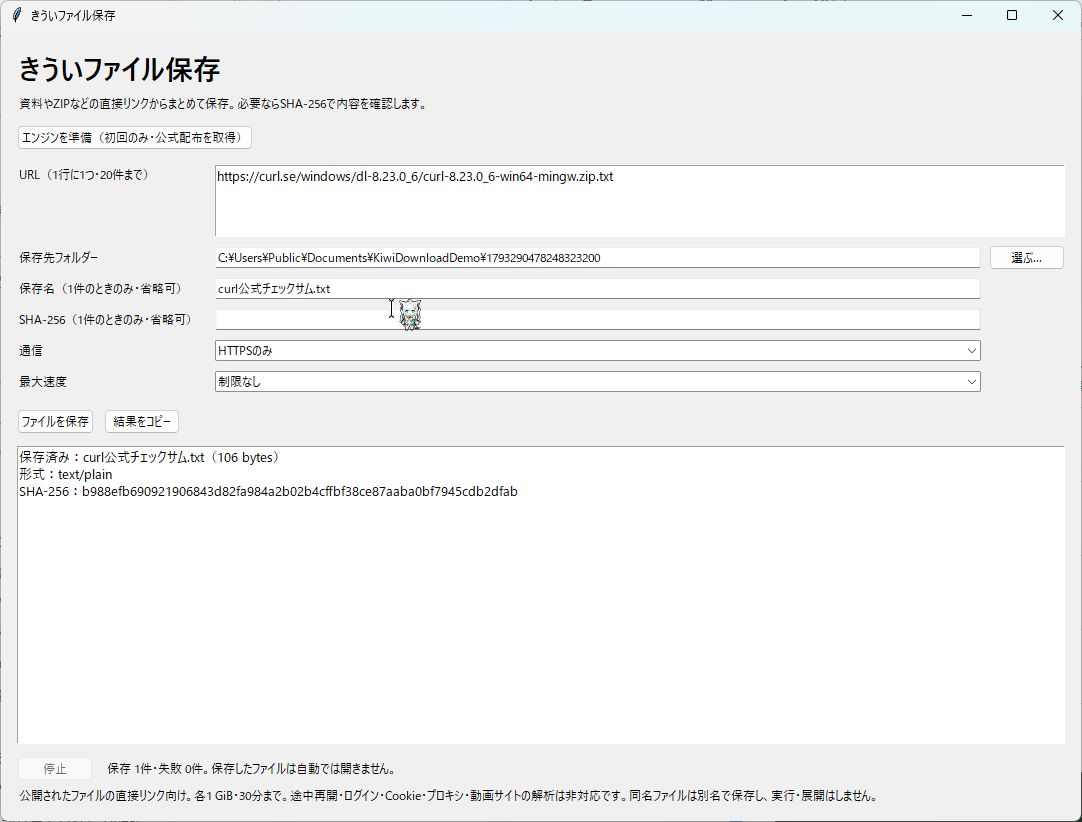
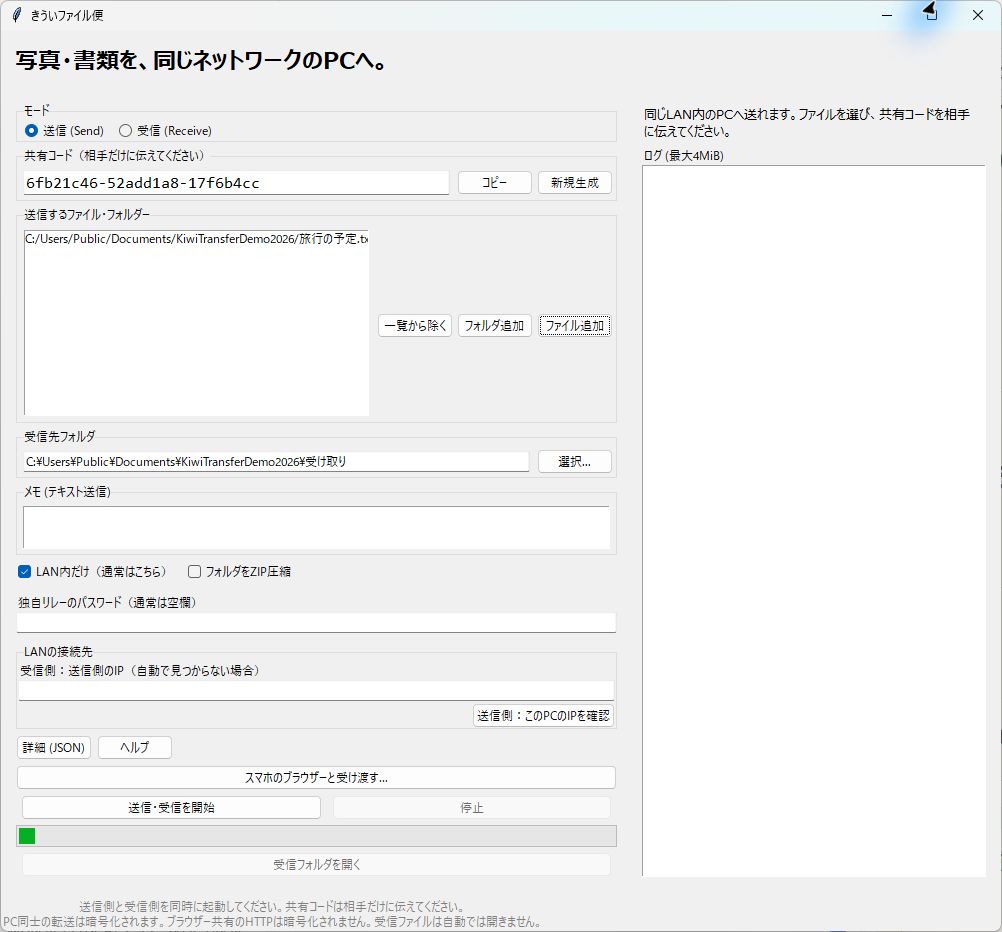
 実際の画面
ファイル整理・共有
きういファイル便
PC同士の共有コード転送と、スマホのブラウザーへのQR共有を使い分けられる無料ソフトです。
ZIP · 約25.6 MB詳細・ダウンロード
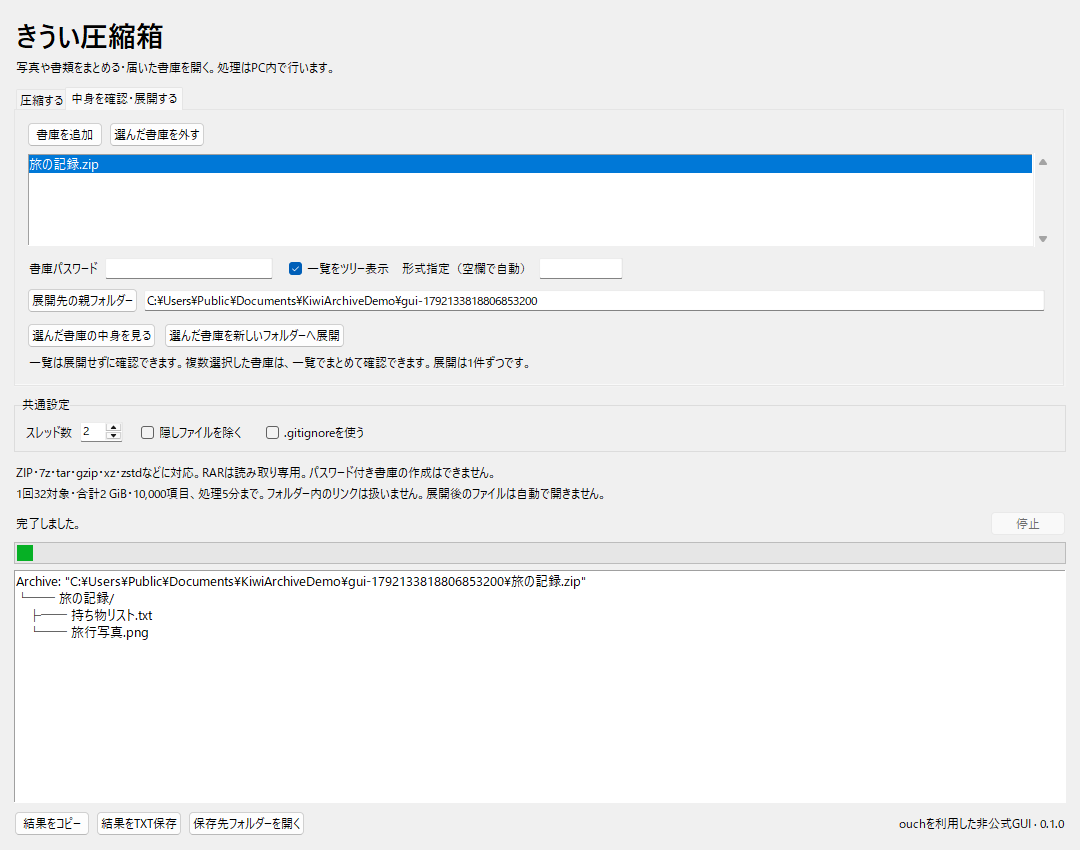
写真や書類をまとめて圧縮。届いたZIP・7zなどの中身を確認し、新しいフォルダーへ展開できます。
できること
使い始める
画面で確認
ダウンロード前に
Windows 11 x64向け。Microsoft Visual C++ v14再頒布可能パッケージ(x64)が必要です。ZIPは約13.4 MiB。ouchを利用した非公式GUIです。元ファイルや既存ファイルは削除・上書きしません。展開は1書庫ずつです。1回32対象・合計2 GiB・10,000項目・1処理5分、一覧・ログは各4 MiBまでです。展開中の上限監視には短い間隔があり、一時的にサイズを超えることがあります。
単独のgzipなどは1ファイル向けで、複数ファイル・フォルダーはZIP・7z・tar系を選びます。一覧表示はZIP・7z・tar・RARなどの書庫形式向けです。形式を指定した場合は、保存名の拡張子も合わせてください。RARは読み取り専用です。パスワード付き書庫の作成、元ファイルの自動削除、既存フォルダーへの直接展開には対応しません。リンク・ジャンクションを含む対象・展開結果、ZIP・tar内のリンクや重複名は扱いません。
Windowsで扱えない名前・保存先を外れるパスも拒否します。圧縮レベルの有効範囲は形式によって異なります。元ツールが対応しない圧縮方式・暗号化方式では処理できません。コード署名はありません。対応ソースと再ビルド・交換手順をGitHub Releasesに併載しています。
ライセンス:MIT(依存物にLGPL-3.0・UnRARの利用条件ほか。対応ソースを併載)
本ソフトは上流プロジェクトの公式製品ではありません。
d8b8660051f8039d1fbe1d56e29d8eaf3017ea0cb771e0d441fb3df34fe0c5f1GitHub Releasesの公開情報です。SHA-256はZIP全体の照合に使えます。
v0.1.0 · Windows 11 x64 · 無料ZIP
こちらもどうぞ